
Du har WiFi-symbolen på plats, allt ser normalt ut – men ändå laddar inga sidor. Du är inte ensam. Många upplever att internet inte fungerar trots att de är anslutna till ett trådlöst nätverk. Det kan vara frustrerande, särskilt när du är mitt i något viktigt. Men det finns faktiskt flera enkla lösningar du kan testa själv innan du ringer support. Här går vi igenom de vanligaste orsakerna och hur du löser dem snabbt.
Förstå vad routerns lampor egentligen betyder
Lamporna på din router är som små hemliga budbärare. De blinkar, lyser och byter färg – men vad säger de egentligen? Om din glob-symbol lyser grönt är det ett bra tecken: då har du uppkoppling mot internet. Är lampan däremot röd eller släckt? Då är det ett tydligt tecken på att något är fel i anslutningen. En röd WiFi-lampa betyder ofta att nätverket är aktivt men saknar kontakt utåt.
Det finns flera symboler du bör ha koll på:
- WiFi-symbolen: visar att ditt trådlösa nätverk är igång.
- Ethernet-symbolen: lyser när en kabelansluten enhet är aktiv.
- WAN/Broadband: signalerar om din router har kontakt med bredbandsleverantören.
Om någon av dessa lampor blinkar eller lyser i orange eller rött är det dags att börja felsöka.
Starta om routern
Det kanske låter för enkelt, men att stänga av och slå på routern är ofta allt som krävs. Koppla ur strömsladden, vänta i 30 sekunder och sätt i den igen. När lamporna lyser grönt igen testar du att koppla upp dig på nytt. Ibland behöver du även starta om din dator eller mobil för att uppkopplingen ska komma igång.
Internet funkar med sladd men inte trådlöst
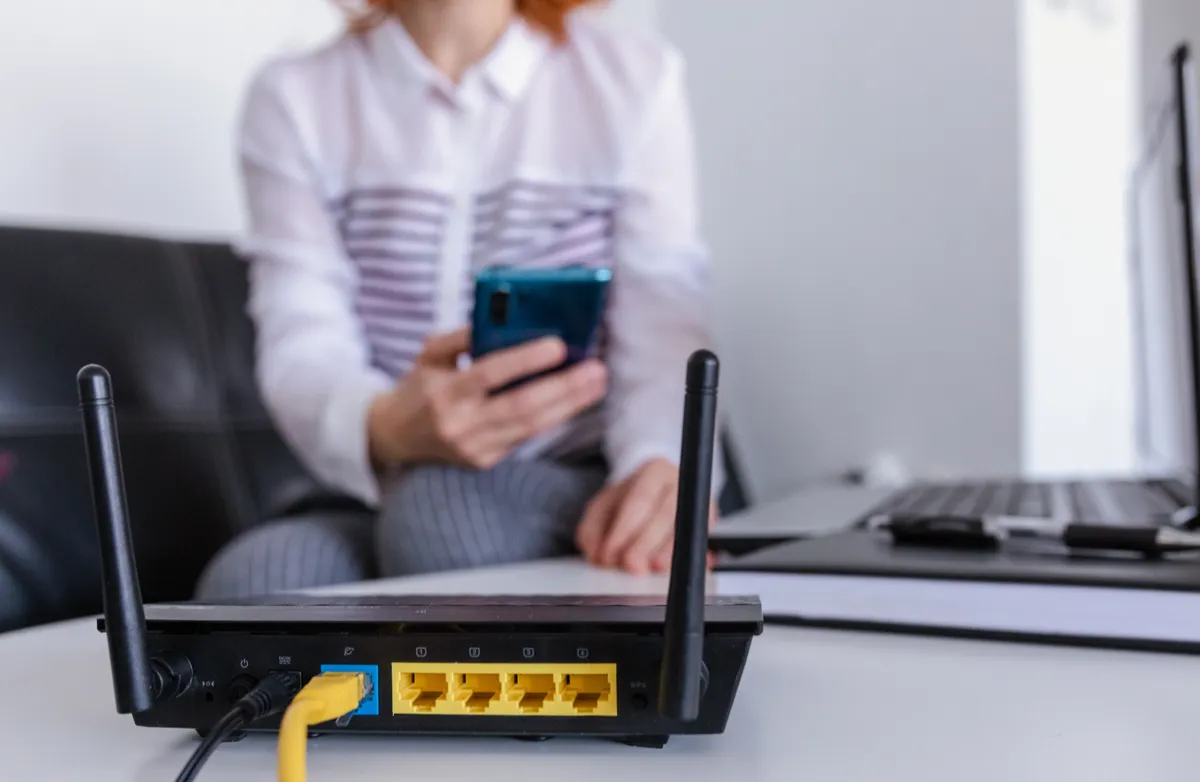
Om du kan surfa via en ethernet-kabel men inte via WiFi, så är det troligen ditt trådlösa nätverk som krånglar – inte själva uppkopplingen ut. Ett tips är att flytta routern till en mer öppen plats i hemmet. Om den står undangömd i ett skåp eller bakom möbler kan signalen störas eller blockeras.
För att felsöka WiFi-hastigheten kan du göra så här:
- Anslut datorn med sladd till routern och kör ett hastighetstest.
- Koppla från sladden och kör samma test via WiFi.
- Jämför resultaten.
Är skillnaden stor är det dags att optimera din WiFi-placering eller byta kanal på nätverket.
WiFi-nätverket syns inte alls
Det kan hända att ditt nätverk inte ens dyker upp på listan över tillgängliga nätverk. Då bör du börja med att kontrollera om routern är igång och har ström. Är den påslagen men inga lampor lyser kan den ha överhettats – särskilt om den står trångt.
Om lamporna lyser men nätverket ändå inte syns, kan routern ha återställts till fabriksinställningarna efter en uppdatering. Kolla undersidan av routern efter det ursprungliga nätverksnamnet. Hittar du det där? Anslut till det igen och skriv in lösenordet som står på samma etikett.
En av dina enheter vägrar ansluta
Alla andra enheter är uppkopplade – men just din mobil eller dator vill inte samarbeta? Då är felet förmodligen lokalt. Börja med att slå av och på WiFi i inställningarna. Fungerar inte det, prova att starta om enheten helt.
Ett annat knep är att glömma nätverket helt:
- Gå till inställningarna för WiFi.
- Tryck på nätverket och välj ”glöm det här nätverket”.
- Sök upp det igen och anslut med lösenordet.
Det brukar lösa de flesta anslutningsproblem på en enskild enhet.

Internet fungerar inte trots anslutning – dags att återställa routern
Har du testat allt men inget hjälper? Då är det kanske dags att återställa routern till fabriksinställningarna. På baksidan finns ofta en liten knapp du kan trycka in med ett gem. Håll den intryckt i några sekunder tills lamporna börjar blinka.
Efter återställningen behöver du konfigurera routern igen, vilket innebär att du anger nytt nätverksnamn och lösenord. Det är inte så krångligt som det låter – oftast finns en guide att följa i webbläsaren när du ansluter första gången.
Saker att kontrollera om internet är långsamt
Upplever du att internet är långsamt även om du är ansluten? Det finns flera möjliga förklaringar – och flera lösningar. Här är några saker du kan kontrollera direkt:
- Avsluta appar och program som använder nätet i bakgrunden, som Spotify eller molntjänster.
- Kolla att inga andra enheter laddar tunga filer samtidigt.
- Uppdatera webbläsaren och enhetens drivrutiner.
- Gör ett virustest med uppdaterat antivirusprogram.
- Byt ut slitna nätverkskablar mot nya.
Ofta räcker det med att åtgärda en enda sak för att få upp hastigheten igen.
Verktyg som hjälper dig mäta och felsöka nätverket
Det finns flera smarta verktyg du kan använda för att mäta hur snabbt ditt nätverk är – och om det verkligen är så snabbt som du betalar för. På bredbandsval.se hittar du ett kostnadsfritt speedtest där du enkelt kan jämföra din uppkoppling med och utan sladd.
För dig som vill ha mer avancerade verktyg finns även appar som NetSpot. Den kan visa var i hemmet WiFi-signalen är svag och om du har ”döda zoner” där signalen inte når alls.
Vanliga frågor och svar
Varför fungerar internet inte när jag är ansluten till WiFi?
Det är vanligt att du har uppkoppling till routern men inte vidare ut på internet. Det kan bero på en driftstörning hos leverantören, en felkonfigurerad router eller att någon kabel har lossnat.
Hur vet jag om problemet ligger hos internetleverantören?
Testa att koppla en kabel direkt mellan din dator och routern. Fungerar det inte alls? Då är det troligt att felet ligger hos leverantören. Kolla deras hemsida efter driftinformation.
Vad betyder det när min router lyser rött?
En röd lampa betyder oftast att routern inte har kontakt med internet. Det kan också innebära att bredbandet är frånkopplat på grund av en obetald räkning eller annan störning.
Varför är min internethastighet så låg?
Om hastigheten är låg via WiFi men hög med kabel är det ditt trådlösa nätverk som är flaskhalsen. Då kan du behöva flytta routern, byta kanal eller uppdatera firmware.
Hur uppdaterar jag routerns firmware?
Gå till din tillverkares hemsida och sök efter modellnumret på din router. Där hittar du uppdateringsfiler och instruktioner. Vissa routrar uppdateras automatiskt.
Kan mikrovågsugnar eller andra apparater störa internet?
Ja, faktiskt. Elektroniska enheter som använder samma frekvenser kan störa WiFi-signalen. Om du märker att anslutningen försvinner när du använder vissa apparater är det sannolikt orsaken.
Vad gör jag om mitt nätverk helt försvunnit?
Börja med att kontrollera routerns placering och om den har ström. Kolla också om nätverksnamnet har ändrats efter en uppdatering. Hittar du nätverket igen – anslut och skriv in lösenordet.
Det är frustrerande när internet fungerar inte trots anslutning, men de flesta problem går att lösa på bara några minuter.